|
■2001/04/24(火)
コンパイルをしよう!実行しよう! |
-コンパイル

 そんなわけで、コンパイル
 ぷよぷよとかヒットしたけど手を広げすぎて傾いた会社ではありません

 下のソースはある意味人間がわかるように書いてある
 (つーてもわからんがな(汗))

 それを機械が分かるように
 JAVAの場合はVM(PC98の銘機ではない:仮想マシン)に読める言語に変換

 さっきのソースをセーブしたディレクトリで

 「javac IaaplTest.java」

 と打ちます
 訳:IapplTest.javaちゅうのをコンパイルしてやぁ

 javacというのがコンパイルをしてくれるプログラムです
 #うちは「じゃヴぁっく」(←「バ」が「ヴ」になっていることに注意)と呼んでいますが
 #「じゃヴぁしー」でも良いみたいです

 そうすると
 ソースがあるディレクトリに
 com(←自分がつけたパッケージによって違う)というディレクトリができています。
 それができていればたぶん「class」ファイルができているはずです。

 classって言うのがVMに読める言語で書かれたプログラムやね(多分(汗))

 で、は、

 実行

 実行は
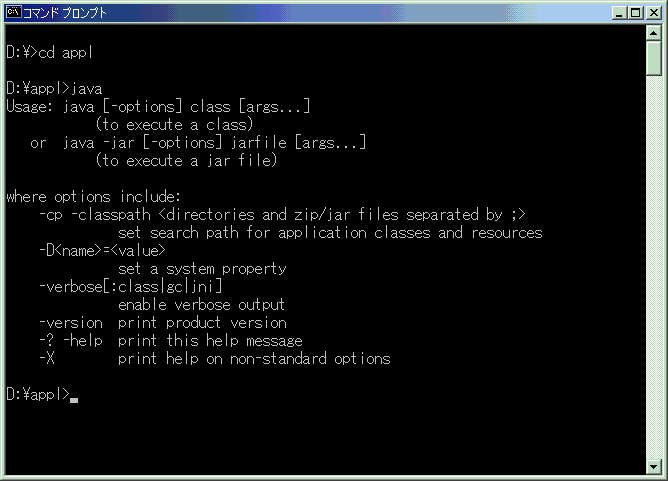
 javaというものを使います。

 最初にパスが通ってるかどうかチェックしたときに使ったやつですね

 java com.m78.nebula.iappl.study.IapplTest

 と打つと実行できます
 javaの後ろは自分でつけたパッケージ名+ファイル名
 です
 ex:java jp.co.aaaaaaaa.java.aa.test
  ex: java com.nikki-site.day.today
-恥ずかしい・・・・

 会社に来てコンパイルを通そうとして
 はたと気がついた

 コンストラクタが無いΣ( ̄□ ̄;)

 というわけで
 恥ずかしい・・・・・・。

 正しいソースはこちら
 何がバグで何が違うか見て勉強してね


 // Copyright (c) 2001 ox
 package com.m78.nebula.iappl.study;

 /**
  * IapplTestクラス
  *
  * @author ox
  */
 public class IapplTest  extends Object {

     /**
      * Constructor
      */
     public IapplTest() {
     }

     /**
      * main
      * @param args
      */
     public static void main(String[] args) {
         IapplTest IapplTest = new IapplTest();
         System.out.println("Hello World");
     }
 }

-追記

 指摘を受けましたが
 コンストラクタ無しでも(下のソースでも)動きますが、
 個人的にコンストラクタ入れた方が分かりやすいので上のソースで行きます。
|
■2001/04/22(日)
とりあえず作ってみよう |
-実際に書いてみましょう

 それでは実際にJAVAプログラムを書いてみましょう

 簡単です
 マズ一行目にパッケージを書きます
 世界的暗黙のルールは自分のサイトを逆から読んで、自分を特定した後、
 自分が作ったものが判るように付けます

 次に実際のプログラムを書きます
 JAVAのコメントは「//この後は改行までコメント」か「/*ここにコメントを書く*/」
 という感じです

 package com.m78.nebula.iappl.study;//これでパッケージが宣言できました
 public class IapplTest	//訳(多分):IapplTestクラスを誰でも見れるように宣言します
 {
	public  void main( String[] args ){ //訳(多分):コマンドラインで呼ぶmainメソッド

		System.out.println("Hello World"); //訳(多分):コンソールに表示

	}
 }

 これだけです
 かんたんですね


 次回予告!!
 コンパイルをしよう!!
-言ったからには

 ちやさんのso503i購入記念で
 iアプリ作成する!といってしまったわけで

 独学でやってみよう!

 が、参考はouiちゃんところを見ながら

 JAVA初心者がiアプリを作る過程を日記に(←日記ジャンキー)


-というわけで

 早速作ってみよう

 ouiちゃんところでも、
 世の中数あるプログラム本の最初に書くプログラムは

 「画面にHELLO WORLDを表示させる」

 ということ

 Cでいうと

 printf("HELLO WORLD");

 という一行
 JAVAで書くなら

 System.out.println("HELLO WORLD");

 でしょうか?

 まずこの文字を携帯に出してみよう!!


-用意するもの

 プログラムを書くといっても
 紙に書いても携帯に表示できない

 パソコンにエディターを入れてそこにプログラムを書きます

 エディターって?
 (逝ってよし)
 windowsを使っているとメモ帳で良いです
 さらに高機能を求めるなら!
 「秀丸」です(シェア:4000円)
 金払う価値のあるエディターで、かなりのプログラマがお世話になっているはず

 でも、うしは仕事ではJDeveloperなるものを使います
 Borland社のJBuilderのオラクル版です(OEMやね)
 雑誌で体験版とかあるのでそれを使う事をお勧めします
 DLを試みたouiちゃんもあまりのでかさにDLするのを断念しました

 で、JAVAを使うにはJDKなるものがいります
 SUNがただで配っているらしいものです
 ここでJava2 SDK, Standard Edition, v1.3と言うものを落としてきましょう
 iアプリはJava2 SDK, Standard Edition, v1.3でないと動かないらしいので1.3です

 それと、デバッグのたびに携帯をwebにつなぐと金がかかるので
 エミュレーターを使います

 世の中には携帯のエミュレーターがいっぱいあります
 WAPエミュレーターやJ−PHONEエミュレータ−等
 もちろんi−modeエミュレータ−も

 そのなかにiアプリ対応携帯エミュレータ−も
 (しかも、端末発売前から出てたし)
 それを使ってデバッグします

 で、ここからそのエミュレータ−を落とします

 とりあえずこの辺でツールの準備完了
 足りないものはおいおい取得しますか?

 以降気力が続き次第更新!!